Tu veux savoir comment créer un skin s&box workshop sans te perdre dans 15 docs techniques ? Parfait, on va faire simple, concret, et orienté résultat. Que tu viennes de GMod, de DarkRP ou que tu touches déjà un peu à Blender, tu vas pouvoir sortir un skin propre, qui tourne bien, et qui passe sur le Workshop. Et oui, on parle bien de “comment créer un skin s&box workshop” avec les bons outils et les bons réflexes.
Les étapes pour faire ton skin s&box
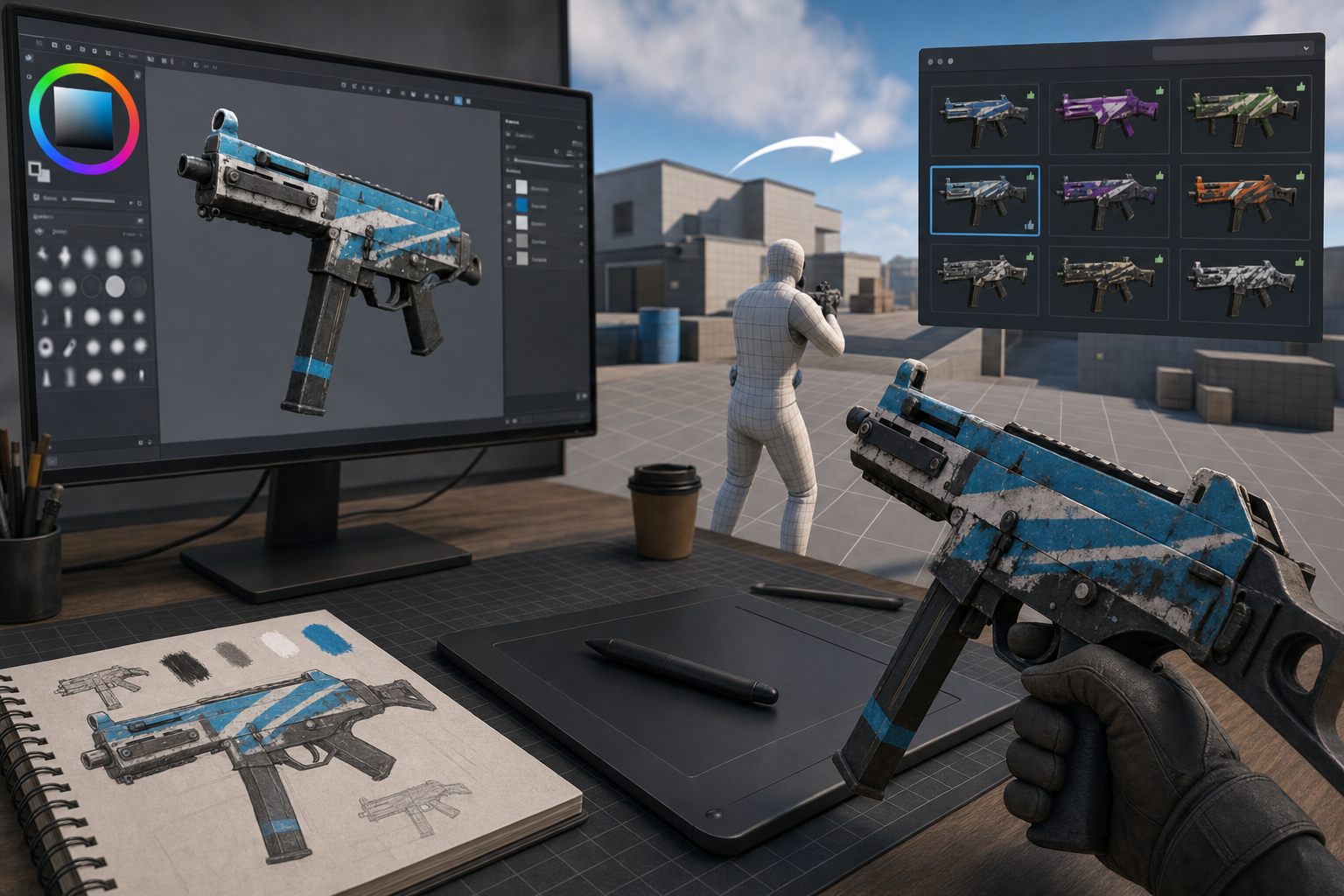
Avant de cliquer partout, on pose le cadre. s&box, c’est le successeur de Garry’s Mod par Facepunch, basé sur Source 2. Donc nouveaux formats, nouveau pipeline, mais toujours la même vibe sandbox. L’idée d’un “skin” ici, c’est surtout des matériaux et textures appliqués à un modèle (perso, arme, prop), configurés via l’Asset Browser et testés dans l’éditeur. Tu vas passer par Hammer Editor pour prévisualiser/régler tes matériaux, puis empaqueter le tout en addon et pousser sur le Workshop.
Qu’est-ce que s&box ?
C’est la suite logique de GMod, version 2026. Moteur Source 2, outils modernes, C# pour le code, Razor/.NET pour l’UI, et un Workshop intégré à Steam. Ça garde l’esprit bac à sable, mais l’écosystème est plus propre : assets centralisés, hot-reload, et des shaders PBR qui rendent tes textures bien plus “réelles” que les anciens VMT/VTF de GMod.
Pourquoi créer un skin ?
Pour donner une identité à ton serveur ou à ta team, moderniser des assets de base, ou juste te faire plaisir. Comme sur FiveM ou Roblox, les skins font la diff visuelle sans tout réécrire côté gameplay. Les vétérans de DarkRP le savent : un bon visuel, ça pose l’ambiance d’un serveur. Et honnêtement, un skin clean et léger, c’est apprécié par tout le monde.
Outils nécessaires
Il te faut un éditeur d’images (GIMP/Krita/Photoshop), Blender si tu touches aux UV/au modèle, s&box installé via Steam, et Hammer Editor pour gérer matériaux/aperçus. Un viewer de textures PBR peut aider, mais pas obligatoire. Pas besoin de coder pour un simple skin : C# sert si tu veux des variations dynamiques ou un comportement custom.
Processus de création
Ok, “comment créer un skin s&box workshop” étape par étape ? Voilà la route simple, testée et approuvée.
- Préparer les textures : albedo (couleur), normal, roughness/metallic (RMA selon ton flux), éventuellement AO. Bosse en 2K max pour rester léger.
- Organiser ton addon : un dossier clair type addons/mon-skin/materials/mon_asset et models/ si besoin. Noms explicites, pas d’espaces chelous.
- Créer un matériau Source 2 : dans l’Asset Browser, fais un nouveau .vmat, assigne tes maps (Color, Normal, ORM). Choisis le shader adapté (Standard PBR le plus souvent).
- Appliquer sur le modèle : via ModelDoc si tu as le .vmdl, ou directement dans ton map/test scene Hammer pour voir le rendu en éclairage “réel”.
- Ajuster : joue avec roughness/metallic, vérifie les normales (inversées = ombres bizarres), corrige les coutures d’UV si ça bave.
- Tester en jeu : charge une map simple, spawn l’asset, regarde le FPS et le rendu à différentes distances/luminosités.
Publication sur le workshop
Quand le skin te plaît, tu passes au packaging. “comment créer un skin s&box workshop” va jusqu’au bouton Publish, donc pense à soigner la fiche. Crée la miniature (carrée, lisible), remplis le titre et la description, choisis la visibilité (Hidden pour tests entre potes), ajoute 2-3 tags pertinents. Upload, attends la compilation Steam, et partage l’URL. Si tu bosses avec un serveur, vérifie que l’addon auto-download bien côté clients.
Conseils pour des skins propres et légers
Voilà les trucs qui font la diff entre un skin “ok” et un skin que les serveurs gardent. C’est pas sorcier, c’est juste des bonnes habitudes. Ça répond aussi à la question “comment créer un skin s&box workshop” sans transformer ton addon en usine à gaz.
- Taille de textures : 1K pour les petits props, 2K pour du close-up. 4K, c’est rare et souvent overkill.
- PBR propre : normal map en tangent space, roughness sans artefacts, metallic juste quand c’est vraiment du métal. PBR approximatif = rendu cheap.
- Compression et formats : évite les PNG énormes non nécessaires. Laisse l’outil convertir en formats optimisés côté moteur.
- Nommage et structure : prefixe tes fichiers (ittm_crate_albedo, ittm_crate_normal). Tu t’évites des conflits et des surprises chez les joueurs.
- Miniature et description claires : ce que c’est, pour quel modèle, perf-friendly ou non. Ça réduit les commentaires “ça marche pas”.
Deux trucs bonus : garde une scène “laboratoire” dans Hammer pour tester rapidement la lumière et les reflets, et versionne ton addon (v0.2, v0.3) pour savoir ce que tu as changé quand on te remonte un bug. Perso je trouve que c’est là qu’on gagne du temps.
Questions fréquentes sur les skins s&box
Tu veux pousser un cran plus loin ou éviter les classiques pièges ? Ça tombe bien, on me pose souvent ces questions quand on parle de “comment créer un skin s&box workshop”.
Faut-il coder en C# pour faire un skin ?
Non. Pour un skin “visuel” (textures/matériaux), aucun script obligatoire. C# sert si tu veux des variations dynamiques (changer de couleur à la volée, appliquer un thème selon une équipe, etc.) ou si le skin fait partie d’un addon gameplay.
Puis-je réutiliser un modèle de Garry’s Mod ?
Techniquement, s&box tourne sur Source 2, donc les assets GMod (Source 1) ne se glissent pas tels quels. Il faut convertir et surtout avoir les droits d’utilisation. Si c’est juste un skin, travaille plutôt sur un modèle dispo dans s&box ou un modèle que tu as exporté et reconfiguré proprement en .vmdl avec nouvelles UV si besoin.
Hammer Editor est-il obligatoire ?
Tu peux t’en sortir sans, mais sincèrement, Hammer te fait gagner du temps pour prévisualiser les matériaux, la lumière et les reflets réalistes. Et si tu fais des retouches rapides de shader, c’est plus pratique. Pour la création pure, tu vas surtout l’utiliser comme salon de test.
Comment tester un skin avec des potes sans le rendre public ?
Deux options : tu publies en “Hidden” sur le Workshop et tu partages l’URL aux copains, ou tu zippes l’addon et ils le mettent dans leur dossier addons local pour test. Sur un serveur, garde le Workshop comme source unique pour éviter les décalages de versions.
Combien de temps ça prend ?
Un recolor propre d’un petit prop : 1 à 2 heures si tu maîtrises l’outil. Un skin complet PBR d’un gros modèle : compte une soirée ou deux, selon les retouches UV et l’itération sur les matériaux. Le plus long, c’est souvent d’ajuster roughness/normal pour que ça rende bien sous plusieurs lumières.
Différences majeures avec GMod côté skins ?
Le pipeline Source 2 est plus strict mais plus puissant : matériaux PBR, Asset Browser, hot-reload, et un Workshop mieux intégré. Tu passes moins de temps à bidouiller des VMT et plus à peaufiner le rendu. Ça rappelle Rust niveau matériaux, en plus accessible.
Mon skin fait chuter les FPS, je fais quoi ?
Réduis la taille des textures, vérifie que ta normal map n’est pas trop bruitée, et coupe les maps inutiles (pas de metallic si l’objet est mat). Évite les matériaux translucides partout : ça coûte. Teste aussi dans une map “chargée” pour voir le vrai impact.
Si tu veux retenir une seule chose : “comment créer un skin s&box workshop”, c’est surtout une histoire de textures propres, d’un vmat bien réglé, et d’un packaging clair. Le truc cool c’est que l’outil te donne un feedback rapide, donc itère sans peur. Et quand ton skin tourne bien, envoie-le au Workshop et viens nous linker ça : on aime voir ce que la commu FR sort. Franchement, c’est comme à l’époque de GMod… en plus net et plus agréable à bosser.